DMM動画アプリが見れない?再生エラーの決定打と2026年最新解決法
購入した作品をいつでもどこでも楽しめるはずの「DMM動画アプリ」(旧DMM動画プレイヤー)。しかし、いざ視聴しようとした際に「動画が再生されない」「ダウンロードが途中で止まる」「アプリが突然落ちる」といった不具合に直面し、頭を抱えるユーザーは少なくありません。特にOSのアップデート後や大型連休などのアクセス集中時には、同様のトラブル相談がSNS上でも急増しています。
本記事では、DMM動画アプリで動画が見れない・再生エラーが起きる決定的な原因を突き止め、2026年環境に即した具体的なトラブルシューティングを分かりやすく整理しました。購入済み作品をスマートに楽しむためのオフライン再生設定から、リビングの大画面で味わうテレビ連携のテクニックまで、知っておくべき必須ノウハウを余すところなくお届けします。
📌 【この記事の重要ポイントまとめ】
- 要点1:再生・ダウンロードエラーの多くは「OS・アプリのバージョン不一致」「空き容量不足」「DRM(著作権保護)認証の不具合」が引き金となっている。
- 要点2:定額制の「DMM TVアプリ」と単品購入作品を扱う「DMM動画アプリ」は設計も用途も全く別のサービスであるため、使い分けの把握が必須。
- 要点3:端末の再起動やライセンス再取得、適切なテレビ出力機器(Fire TV・Chromecast等)の選定により、大半のエラーは数分で解消可能。
【2026年最新】DMM動画アプリと「DMM TV」の違いとは?基本仕様とプレイヤーの使い方
DMMの映像サービスを利用する上で、まず多くの人がつまずくのが「DMM動画アプリ」と「DMM TVアプリ」の混同です。名前こそ酷似していますが、両者は明確に異なる役割を持っています。
「DMM TV」はアニメやバラエティ、オリジナルドラマなどを月額制で見放題視聴するサブスクリプション向けサービスです。これに対し、「DMM動画アプリ」はDMM.comやFANZAで購入した単品作品(セル・レンタル)を再生・管理するための専用ビューアとして提供されています。
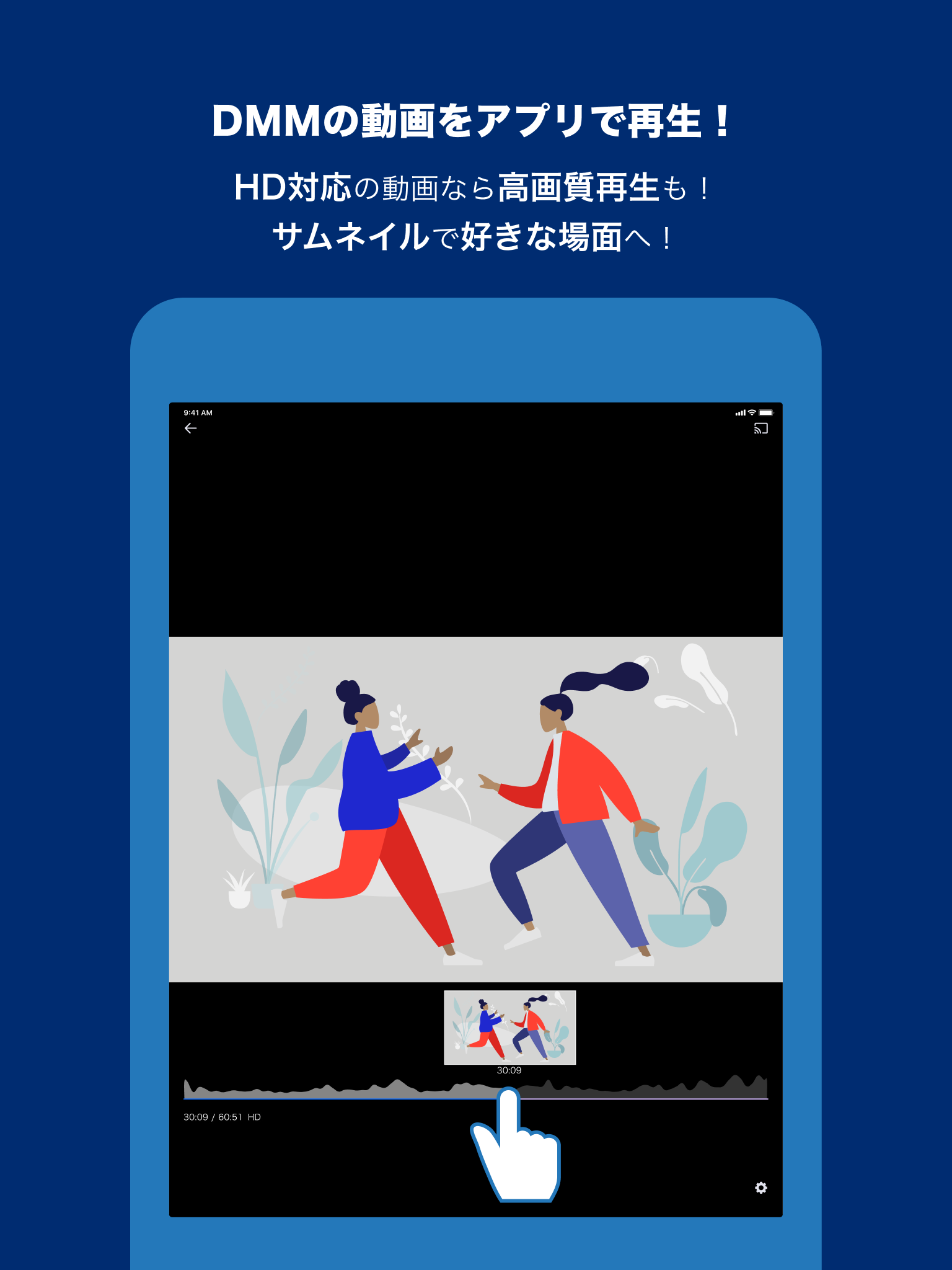
DMM動画プレイヤーの基本的な使い方は至ってシンプルです。Webブラウザ上のDMMストアで作品を購入後、アプリを起動して同一アカウントでログインすれば、ライブラリ内に購入済みタイトルが自動同期されます。ブラウザ側で作品を選んで「アプリで再生」をタップするだけでも、シームレスにプレイヤーが立ち上がり視聴を開始できます。
なぜ再生できない?DMM動画が見れない・ダウンロードできない決定的な原因とエラー理由
楽しみにしていた作品が再生できない場合、焦って何度もタップする前に、まずは原因の切り分けを行いましょう。発生頻度が高いDMM動画の再生エラー理由は以下の5点に集約されます。
第一に疑うべきは「DRM(デジタル著作権管理)の認証エラー」です。DMMの動画コンテンツは不正コピーを防ぐ強固な暗号化が施されており、端末の日時設定がズレていたり、前回の認証から長期間オフライン状態が続いていると再生権限がロックされます。一度オンラインに接続し直すだけで復旧するケースが大半です。
第二の原因は「端末ストレージの極端な残量不足」です。高画質(HD・4K)作品をダウンロードする場合、1作品あたり数GB〜数十GBの空き容量を要求されます。容量がカツカツの状態でダウンロードを開始すると、プログレスバーが99%で止まる、あるいはファイル破損エラーを吐き出す直接の要因になります。
第三に、「同時ログイン・同時ストリーミング制限」が挙げられます。DMMアカウントでは1アカウントにつき同時に動画をストリーミング再生できる端末数に上限が設けられています。家族とアカウントを共有している場合や、PCで開いたままスマホで再生しようとするとエラー画面が表示されます。
アプリが落ちる・ログインできない時の即効トラブルシューティング
アプリが起動直後に強制終了(クラッシュ)したり、ログイン画面で弾かれてしまうトラブルには、プラットフォーム別の対処が効果的です。
DMM動画アプリが落ちる時の対処法として最も有効なのは、「バックグラウンドアプリの完全終了」と「端末自体の再起動」です。メモリ(RAM)が圧迫されていると、重厚な映像デコード処理に耐えきれずアプリがクラッシュします。また、アプリのキャッシュクリア(Androidは設定画面から、iPhoneはアプリの再インストール)を試すことで、内部の一時破損データが綺麗にリセットされます。
一方、DMM動画にログインできない場合は、ID・パスワードの入力ミス以外に「ブラウザのセキュリティ設定」が関わっているケースが目立ちます。特にiOSのSafariでプライベートブラウズを常用している場合や、サードパーティ製Cookieを完全ブロックしていると、認証セッションが正常に引き継がれません。DMM動画アプリのiPhone・Android設定を見直し、標準ブラウザのCookie許可とトラッキング制限を一時的に緩和してください。
通信量を大幅カット!購入済み作品をオフライン再生で快適に楽しむ手順
通勤・通学中やフライト中の機内など、電波の届かない場所でも通信量を一切気にせず楽しむための必須機能がDMM動画のオフライン再生です。
購入済み作品の見方・保存手順は次の通りです。Wi-Fi環境下でアプリを開き、「購入済みライブラリ」から目的の作品を選択します。作品詳細画面にある「ダウンロード」ボタンをタップすると画質選択(標準画質・高画質・最高画質)が表示されるため、端末の空き容量に合わせて選択してください。
ダウンロード完了後は、画面下のメニューから「ダウンロード済み」タブを開くだけで、機内モードのままでも一瞬で動画が立ち上がります。なお、ダウンロードした動画ファイルには定期的なライセンス確認が必要となるため、少なくとも30日に一度はオンライン状態でアプリを起動させておくのが安心です。
大画面で迫力を堪能!DMM動画アプリをテレビで見る方法とおすすめ接続テクニック
スマホやタブレットの小さな画面ではなく、リビングの大型テレビでじっくり鑑賞したいというニーズは年々高まっています。DMM動画アプリをテレビで見る方法には、主に3つのアプローチが存在します。
最も手軽でおすすめなのが、「Amazon Fire TV Stick」や「Chromecast with Google TV」などのストリーミングメディア端末を利用する方法です。テレビのHDMI端子に挿すだけで、テレビ用の専用アプリから直接ログインしてリモコン操作で快適に再生できます。
スマートフォンからのキャスト機能を活用するのも一案です。同一のWi-Fiネットワークに接続された環境下で、スマホ側プレイヤー右上の「キャストアイコン」をタップするだけで、テレビ画面へワイヤレス転送されます。なお、HDMIケーブルを用いた有線接続(ミラーリング)はHDCP(著作権保護規格)の相性問題で画面が真っ暗になるトラブルが多発するため、基本的にはFire TV等の公式対応ストリーミングデバイス経由での視聴が最も確実です。
ユーザーの本音は?DMM動画アプリのリアルな評判・口コミと使い勝手を検証
実際の使い勝手について、ネット上に寄せられたDMM動画アプリの評判・口コミを多角的に分析しました。
肯定的な評価として圧倒的に多いのは、「オフライン再生の安定感」と「倍速再生・チャプター機能の充実度」です。0.5倍から最大2.0倍までの細かな速度調整や、スキップ秒数のカスタマイズ(10秒・30秒等)が可能な点は、効率よく映像をチェックしたい多忙なユーザーから高い支持を得ています。
一方で課題として挙げられるのが、「iOS版アプリ内で直接作品を購入できない点」です。これはAppleのApp Store規約(手数料体系)に起因するものであり、iPhoneユーザーはいったんSafariやChrome等のブラウザでDMMストアを開いて購入処理を行ってから、アプリに戻って視聴する必要があります。このワンステップの手間については不満の声も散見されますが、ブラウザでお気に入り登録を済ませておけば実用上のストレスは最小限に抑えられます。
【DMM動画アプリ】に関するよくある質問(FAQ)
Q1:購入したはずの作品が「購入済み」一覧に表示されません。どうすればいいですか?
A1:ログインしているアカウントが、作品を購入したアカウントと完全に一致しているか確認してください。DMMアカウントを複数(通常アカウントと別名義など)持っているケースで頻発します。また、ライブラリ画面で上から下へスワイプして「手動更新」を行うと同期される場合があります。
Q2:ダウンロードした動画はSDカードに保存できますか?
A2:Android端末であれば、アプリ内設定の「保存先設定」から外部SDカードを指定可能です。ただし、microSDカードの転送速度が遅い(Class10未満など)と再生時にカクつきの原因になるため、高速規格(UHS-I Speed Class 3以上)のカード使用を推奨します。※iOS端末はSDカード非対応です。
Q3:海外旅行中や海外出張先でも動画は見れますか?
A3:DMM動画のストリーミング配信および新規ダウンロードは、権利関係上「日本国内限定(IPアドレス制限)」となっています。ただし、日本国内にいる間にアプリ内へダウンロードを完了させておいた作品であれば、海外の滞在先でもオフライン再生でそのまま視聴可能です。
まとめ:快適な動画ライフを実現するための最適チェックポイント
DMM動画アプリにおけるトラブルの9割以上は、「アカウントの一致」「端末容量の確保」「DRMライセンスの再同期」という基本事項を押さえるだけでスムーズに解決へと導けます。
通勤時の通信量を賢く削るオフライン再生や、休日に映画館のような迫力を味わえるテレビ連動など、正しく使いこなせばこれ以上なく頼もしい映像プレイヤーです。画面が動かない・エラーが出るといった違和感を覚えた際は、ぜひ本記事の手順に沿って設定を再点検し、ストレスフリーな動画鑑賞環境を整えてください。 (出典: dmm 動画 アプリ(Yahoo!ニュース))
Webメディアの編集およびコンテンツ作成に従事。正確で質の高い情報発信を心掛けています。
