スマホに勝手に入るニューススイートとは?消し方から評判まで解説
新しいスマートフォンを手に入れた際やOSアップデートの直後、見慣れないアイコンや突然の速報通知に「頼んでもいないのに勝手に入っている」「これって危険なアプリなの?」と戸惑った経験を持つ方は少なくありません。通知バーに突如現れる「ニューススイート(News Suite)」の正体と、その安全性や料金体系、さらには邪魔な通知の消し方からアンインストール・無効化の手順まで、気になるポイントをわかりやすく解説します。
📌 【この記事の重要ポイントまとめ】
- 要点1:ソニー(Sony)が開発・提供する公式ニュース閲覧アプリであり、利用料金は完全無料・セキュリティ上の危険性もない。
- 要点2:Xperiaを中心とした端末にプリインストールされているため「勝手に入った」ように見えるが、不要なら通知オフや無効化・削除が可能。
- 要点3:2タブ切り替えやRSS追加など実用的な機能も備える一方、使わない場合はアプリ停止を行うことで端末リソースを節約できる。
【基本解説】ニューススイートとは?ソニー公式アプリの正体と安全性
ニューススイート(News Suite)は、ソニーネットワークコミュニケーションズ株式会社が提供している総合ニュース閲覧アプリです。もともとは「Socialife News」という名称で展開されていましたが、リニューアルを経て現在の名称になりました。国内外の主要メディアが配信する最新ニュースや天気予報、エンタメ、スポーツ速報などを網羅的にチェックできるプラットフォームとして設計されています。
「インストールした覚えがないのに勝手に入っている」と感じる最大の理由は、Xperiaをはじめとする一部のAndroidスマートフォンに初期アプリ(プリインストールアプリ)として組み込まれているためです。端末の初期設定完了時やシステム更新のタイミングで自動的にアクティブ化されるケースが多く、ウイルスやマルウェアのような不正アプリではありません。利用にあたって月額料金や追加費用が発生することは一切なく、完全無料で利用できます。
「勝手に入っている」と不満噴出?リアルな評判と口コミを調査
ニューススイートに対する世間の評判をリサーチすると、利用スタイルによって評価がはっきりと分かれている実態が浮かび上がってきます。
ネガティブな口コミの多くは、アプリそのものの品質というよりも「意図しない通知の頻度」や「プリインストールによる押し付け感」に起因しています。「頼んでもいない芸能ニュースが頻繁に通知されて鬱陶しい」「知らないアプリがいきなり画面に出てきて焦った」といった声が目立ちます。普段からYahoo!ニュースやスマートニュースなど別のニュースアプリを愛用しているユーザーにとっては、二重に通知が届く原因にもなり、不要と感じられやすい傾向があります。
一方で、愛用者からのポジティブな意見としては「動作が軽快で余計な広告ギミックが少ない」「タブの切り替え操作が直感的で使いやすい」といった点が挙げられます。特に独自のRSSフィード追加機能を活用し、お気に入りのブログや専門メディアの更新チェッカーとして重宝しているユーザーからは手堅い支持を集めています。
邪魔な通知を消すには?今すぐできる通知オフの設定手順
アプリ自体は残しておきたいものの、ロック画面やステータスバーに頻繁に届く速報通知だけを止めたい場合、設定から簡単に通知を消すことができます。主な設定方法は以下の2通りです。
【アプリ内の設定から通知を消す手順】
1. ニューススイートアプリを起動する。
2. 画面右上(または左上)のメニューアイコン(歯車マークまたは3本線)をタップする。
3. 「設定」から「通知」を選択する。
4. 「号外・速報」「定期通知」「おすすめ記事」など、不要な項目のチェックをオフにする。
【Androidのシステム設定から一括ブロックする手順】
1. スマホの「設定」アプリを開く。
2. 「アプリ」(または「アプリと通知」)をタップし、アプリ一覧から「ニューススイート」を選択する。
3. 「通知」をタップし、「すべてのニューススイートの通知」のスイッチをオフに切り替える。
システム設定側からブロックすれば、アプリからの通知は完全に遮断されるため、作業中や就寝中に突然画面が点灯して煩わしさを感じる心配もなくなります。
ニューススイートは削除できる?アンインストールと無効化の完全ガイド
「そもそもニュースアプリを使わない」「他のアプリで事足りている」という場合は、アプリ本体の削除または停止を行いましょう。ただし、お使いの端末によって「アンインストールできるケース」と「無効化しかできないケース」が存在します。
Xperiaなど一部の端末では、ニューススイートがシステムアプリ同等の扱いで組み込まれているため、通常のアンインストール操作が選べない仕様になっています。その場合の適切な対処法が「無効化(アプリの停止)」です。
【アンインストールまたは無効化の手順】
1. スマホのホーム画面またはドロワーで「ニューススイート」のアイコンを長押しする。
2. 表示されたメニューから「アプリ情報」(「i」マーク)をタップする。
3. 画面上に「アンインストール」が表示されていればそれをタップして削除完了。
4. 「アンインストール」がなく「無効化」と表示されている場合は、「無効化」をタップしてアプリを停止する。
無効化を行うと、アプリの動作が完全に停止し、ホーム画面やドロワーからもアイコンが消えます。バックグラウンドでのデータ通信やバッテリー消費もゼロになるため、実質的にアンインストールした状態と同等の効果が得られます。システムの根幹に関わるアプリではないため、無効化してもスマホの基本動作に悪影響が出ることはありません。
実は便利?ニューススイートを快適に使いこなす主な機能と使い方
プリインストールされているからと毛嫌いされがちですが、機能面を正しく把握すると非常に効率的な情報収集ツールとして機能します。主な特徴は以下の通りです。
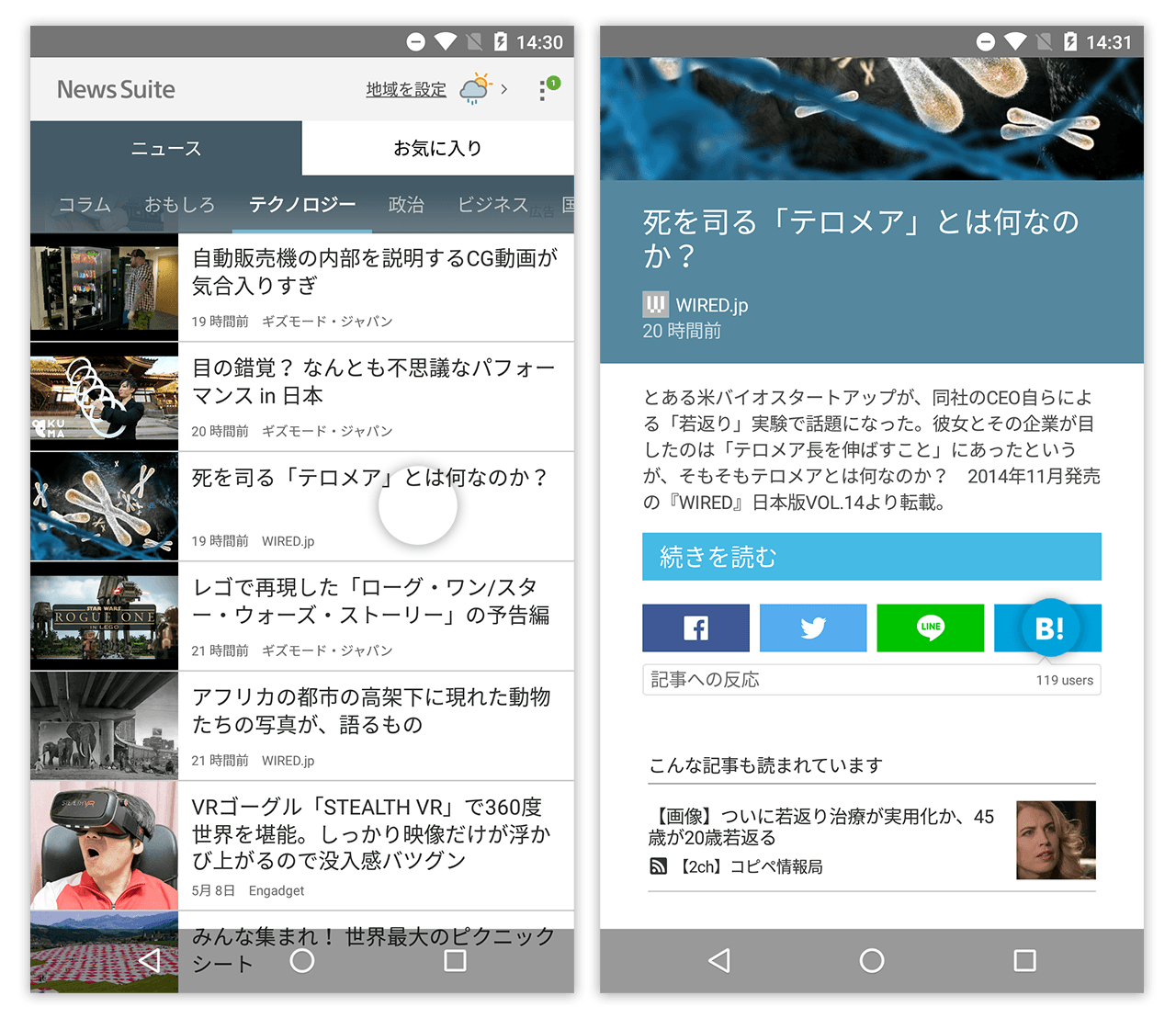
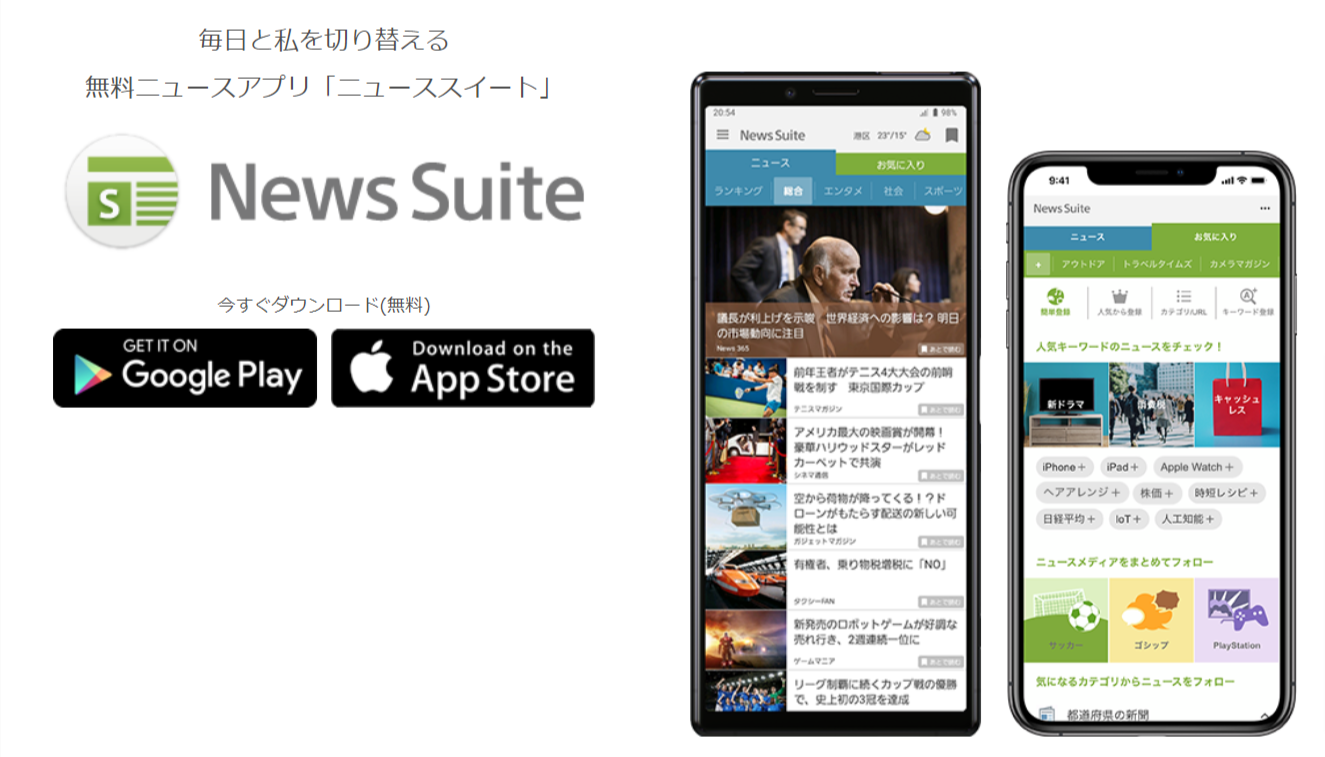
・「ニュース」と「お気に入り」の2タブ構造:世間の一般的なトピックを網羅した「ニュース」タブと、自分の興味関心に特化した「お気に入り」タブをワンタップで行き来できます。
・自由度の高いジャンル登録:経済、エンタメ、テクノロジーといった定番カテゴリだけでなく、特定のキーワード(推しの名前や関心のある趣味など)を登録して関連ニュースだけを自動収集できます。
・RSSフィードの直接追加:一般的なポータル系ニュースアプリと異なり、ウェブサイトのRSS URLを登録することで、個人ブログや専門サイトの更新情報もひとつの画面でまとめて購読可能です。
自分好みにタイムラインをカスタマイズすれば、余計なゴシップ記事を排除し、必要な専門情報だけを効率よくチェックする専用リーダーとして役立ちます。
【ニューススイートとは】に関するよくある質問(FAQ)
Q1:ニューススイートを無効化したり削除すると、スマホの動作がおかしくなりませんか?
A1:問題ありません。ニューススイートはニュース閲覧に特化した単独アプリであり、Android OSの基本システムや通話・カメラ・決済機能などには一切連動していません。不要であれば安心して無効化やアンインストールを行ってください。
Q2:利用中に料金を請求されたり、自動で有料会員に移行することはありますか?
A2:一切ありません。ニューススイートは完全無料のサービスであり、アプリ内で有料プランへの加入を求められる仕組みも存在しません。広告収益によって運営されているため、安心して利用できます。
Q3:一度無効化した後、再び使いたくなった場合はどうすればいいですか?
A3:いつでも簡単に復活できます。スマホの「設定」>「アプリ」>「無効化されたアプリ」からニューススイートを選択し、「有効にする」をタップするだけで元の状態に戻ります。アンインストールした場合でも、Google Playストアから再インストールが可能です。
まとめ:不要なら無効化・必要ならカスタマイズで快適なスマホライフを
突如スマートフォンに現れるニューススイートですが、その実態はソニーグループが手掛ける信頼性の高い正規ニュースアプリです。危険性や金銭的なリスクはなく、使いこなせばRSSリーダーも兼ねた実用的な情報収集ツールとして活用できます。
一方で、すでに他のニュースアプリを常用している方や、頻繁な通知をストレスに感じる方にとっては、無理に残しておく必要のないアプリでもあります。「通知だけをオフにして必要な時だけ読む」「無効化して端末のメモリをスッキリさせる」など、ご自身の利用スタイルに合わせて適切に設定を整理し、快適なスマートフォン環境を整えてみてください。 (出典: ニュース スイート と は(Yahoo!ニュース))
毎日更新されるトレンド情報を分析・発信中。役立つ裏技やおすすめ情報を分かりやすく紹介します。
